eSIM 安裝教學(iPhone 篇):掃描 QR Code 八步完成(2026)
發布者:由 著數小編 發佈 - 2026-11-03T00:00:00.000+08:00 - eSIM攻略
eSIM 安裝教學(iPhone 篇):掃描 QR Code 八步完成(2026)
安裝前必讀(常駐注意)
① 安裝過程中請不要中斷操作,勿關閉畫面或重新開機。
② 安裝前請確保網絡連接穩定,建議使用 Wi-Fi。
③ 每個 QR Code 限安裝一次,碼一經使用即無法自行重用,補發須向客服申請;數據有效期由啟用日開始計算,購買後須於 30 日內啟動。細節見第 1 節。
在 TalkJetso 完成選購後,QR Code 會經訂單確認電郵發送;在 iPhone 的「設定」內以內建功能掃描安裝,全程無需下載任何 App,一般五分鐘內完成。本文只講 iPhone;Android的安裝方法見延伸閱讀Android篇。
本文目錄
1. 安裝前,要先知道甚麼?
安裝本身簡單,但有四條規則要先知道,可以避免大部分售後糾紛(政策於 2026-11-02 核實):
1. QR Code 由訂單確認電郵發送。在 TalkJetso 完成付款後,系統會把載有 QR Code 的確認電郵發到你下單時填寫的電郵地址;若收件箱不見,請先檢查垃圾郵件資料夾;仍找不到,向客服申請補發。
2. 每個 QR Code 限安裝一次。掃描安裝成功後,碼即告消耗;如誤刪了已安裝的 eSIM,無法自行重掃,需向客服申請補發新碼。
3. 數據有效期由啟用日起算,不是購買日或安裝日。出發前提早安裝不會開始扣日數;計劃須在購買後 30 日內啟動。
4. 安裝不需要任何 App。eSIM 寫入 iPhone 由系統內建的「設定」完成,不需要下載供應商 App,也不需要註冊任何帳戶。
安裝前請準備:一部已確認支援 eSIM 的 iPhone(自查方法見延伸閱讀)、載有 QR Code 電郵的另一個螢幕(電腦或另一部手機、平板皆可),以及穩定的 Wi-Fi 連接。
小提示:QR Code 等同你的開通憑證,不要轉發電郵或截圖分享給他人。
2. iPhone 如何安裝 eSIM?(QR Code 掃描,8 步)
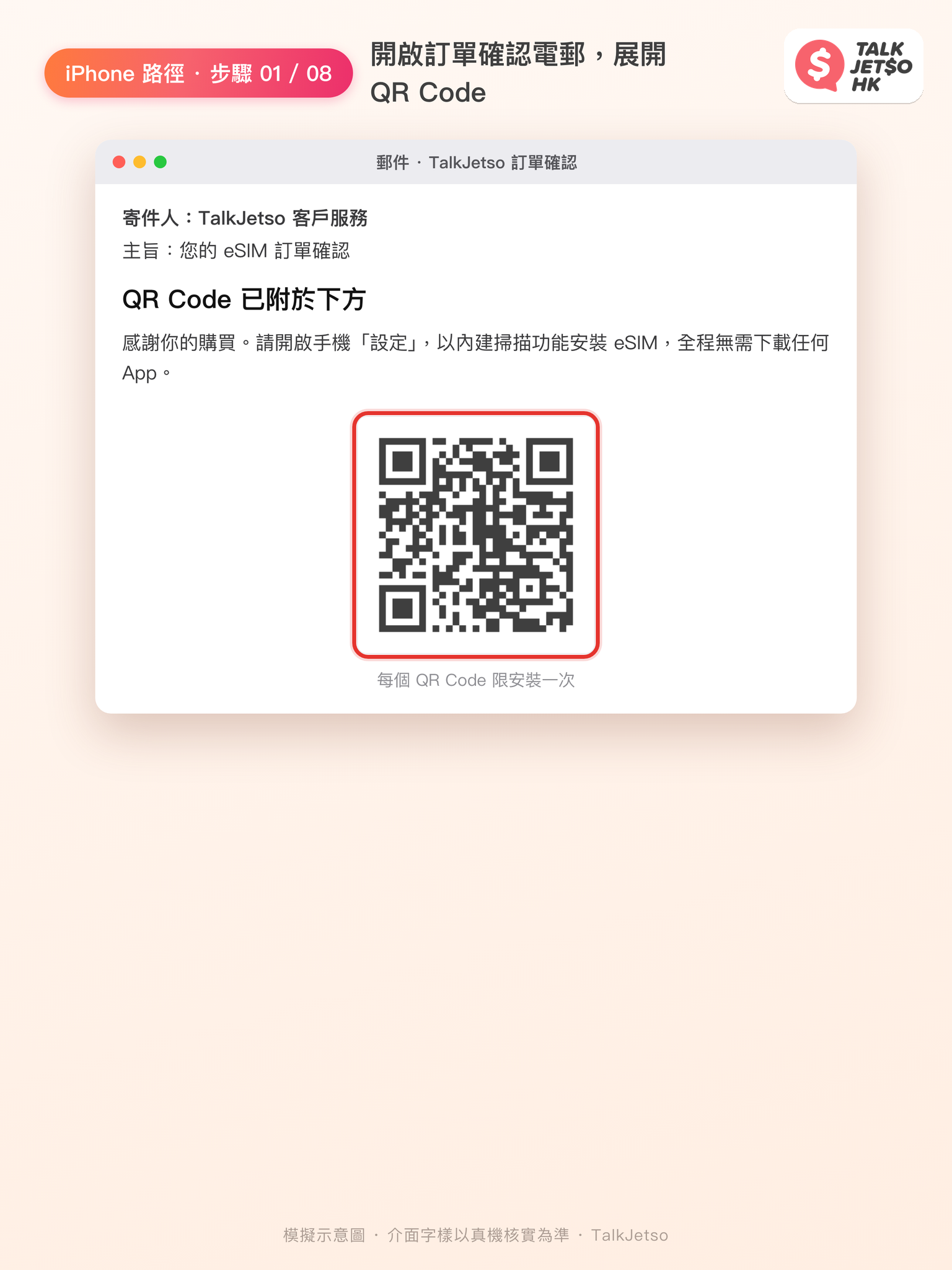
01. 在電腦或另一部手機開啟 TalkJetso 訂單確認電郵,把螢幕上的 QR Code 保持展開狀態。
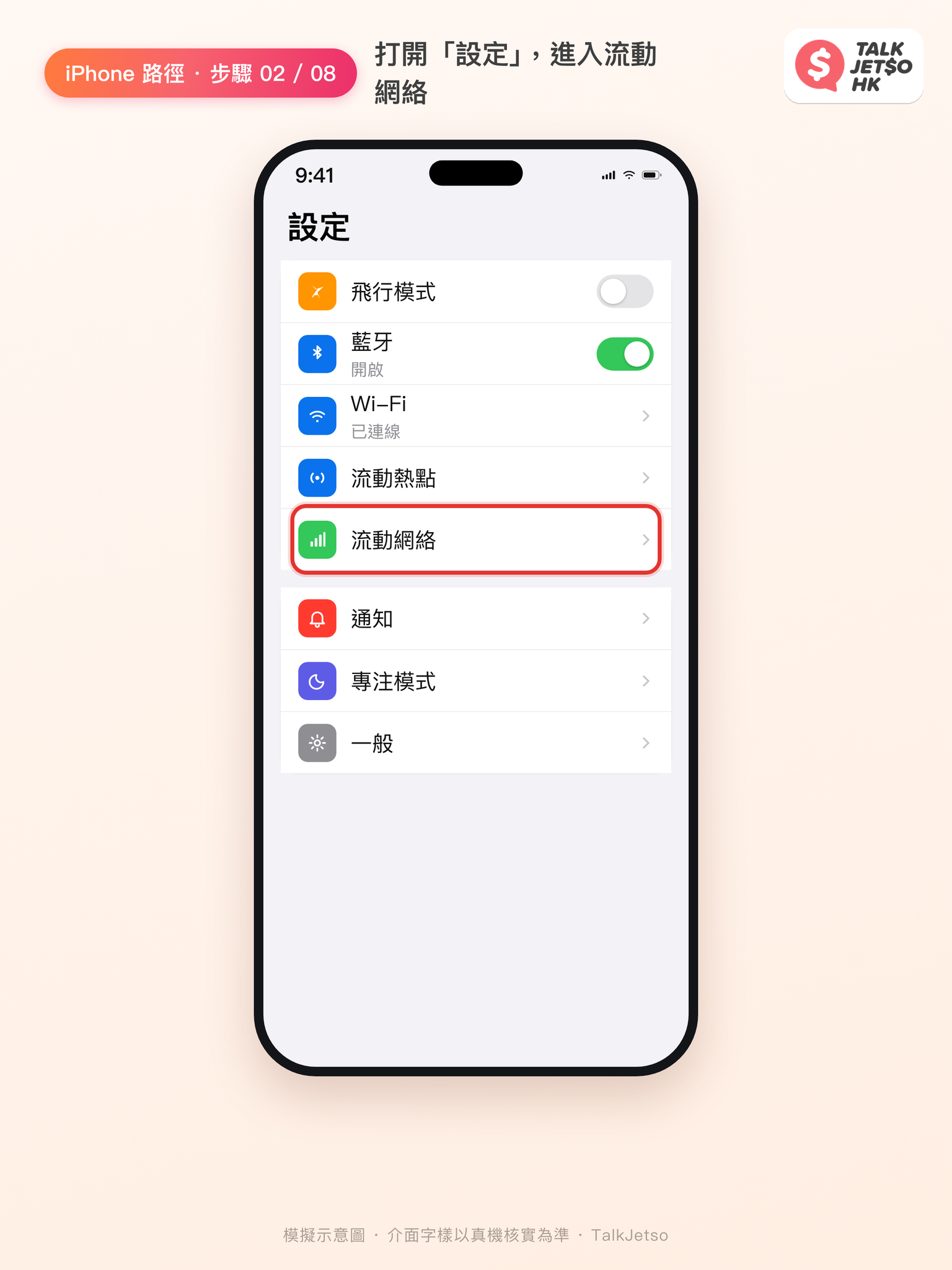
02. 拿起要安裝的 iPhone,打開「設定」App,點擊「流動網絡」。
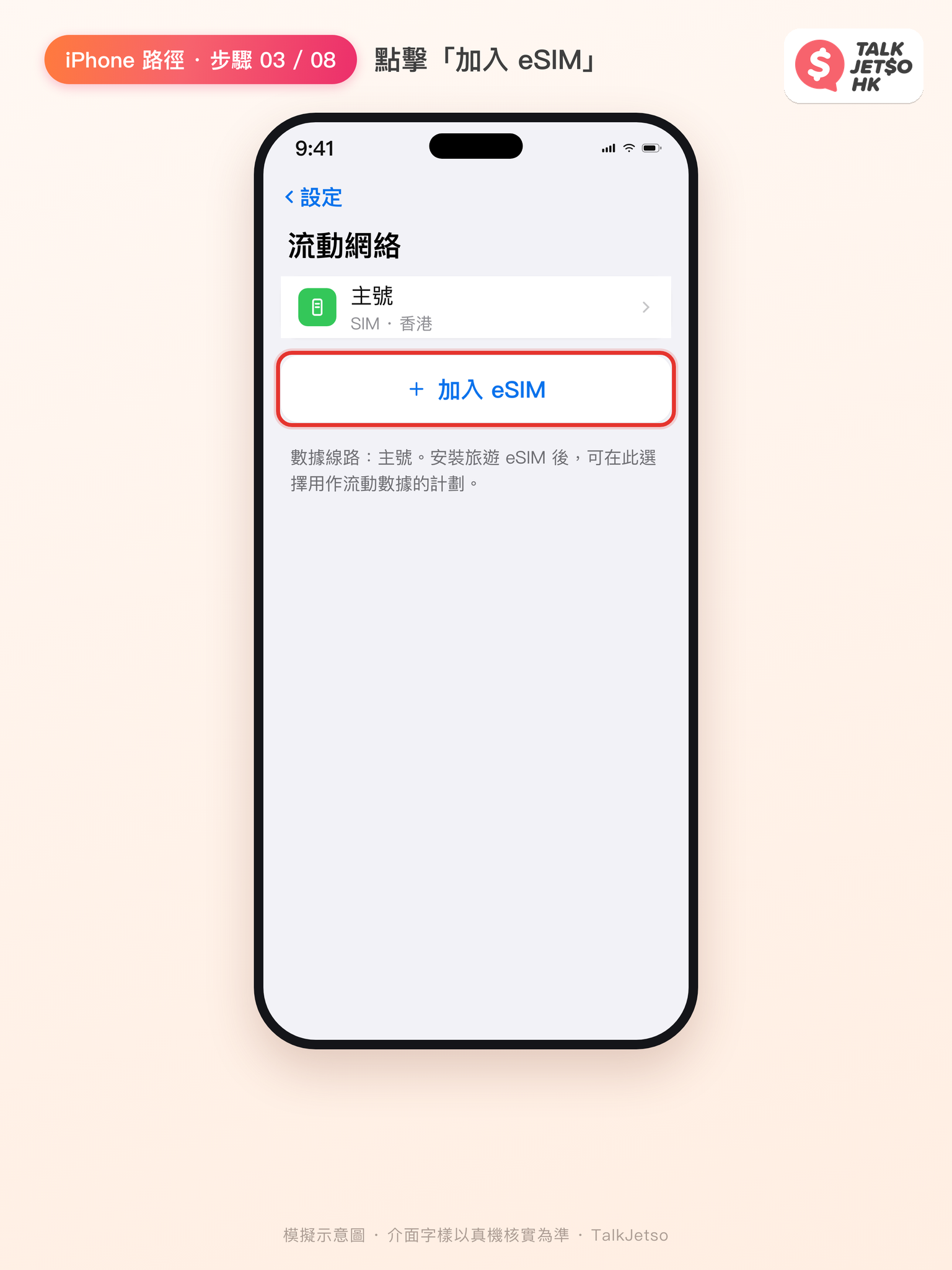
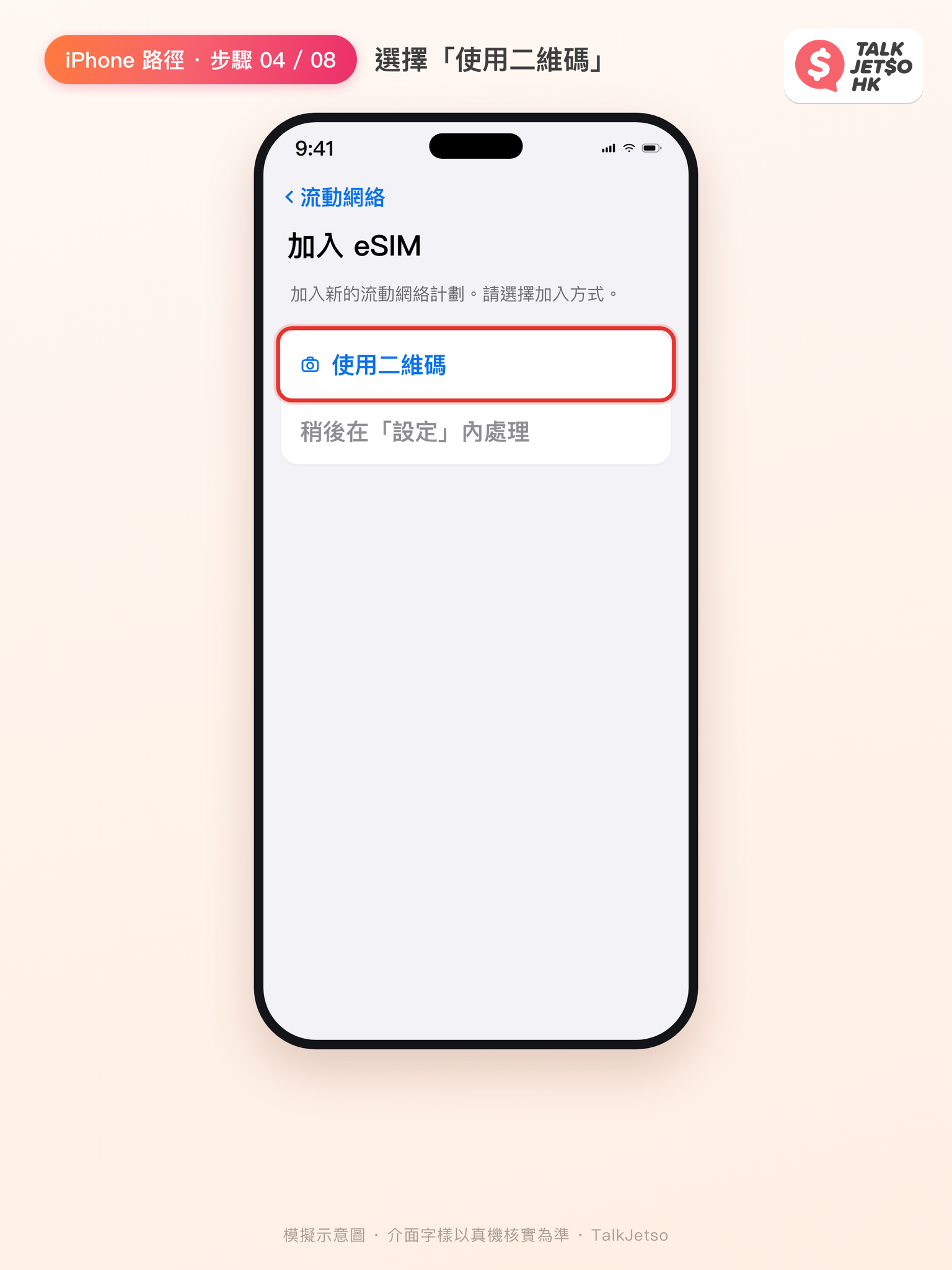
03. 點擊「加入 eSIM」,開始加入新的流動網絡計劃〔介面字串以真機核實為準〕。
04. 在選項中選擇「使用二維碼」〔介面字串以真機核實為準〕。
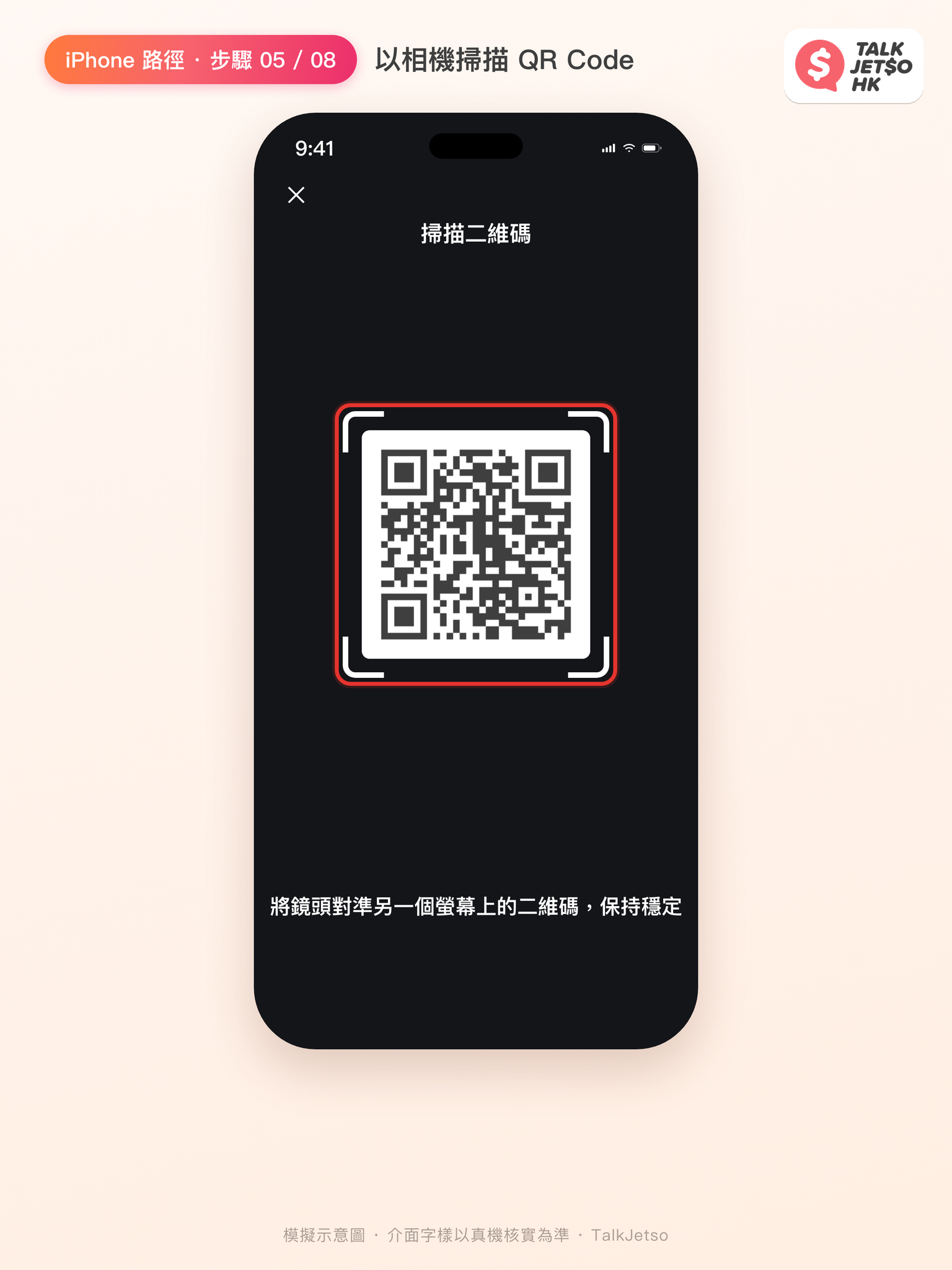
05. 手機相機啟動後,把鏡頭對準另一個螢幕上的 QR Code,保持穩定,掃描成功會有提示。
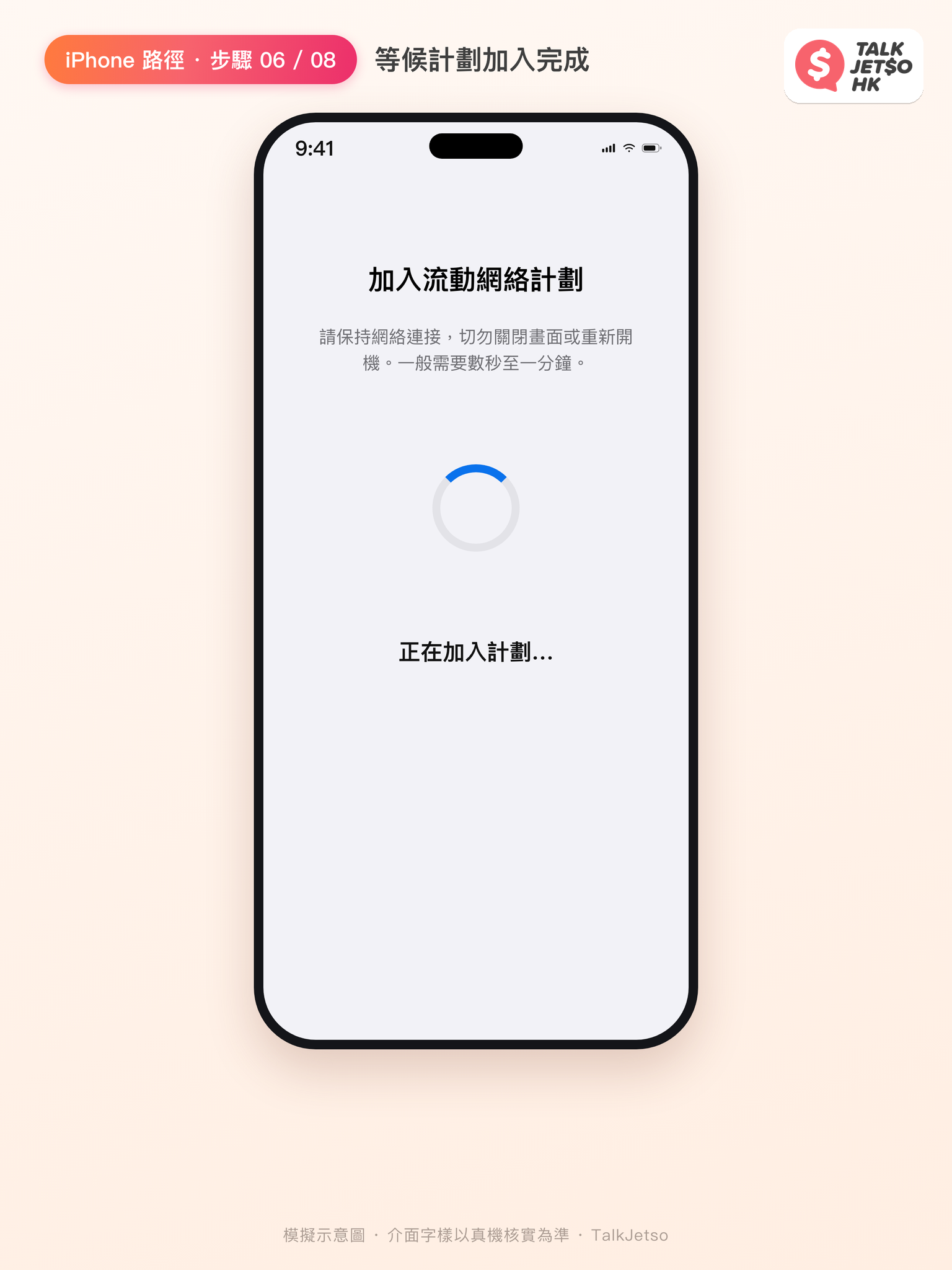
06. 按照畫面提示確認,等候數秒至一分鐘,直到流動網絡計劃加入完成的提示出現。
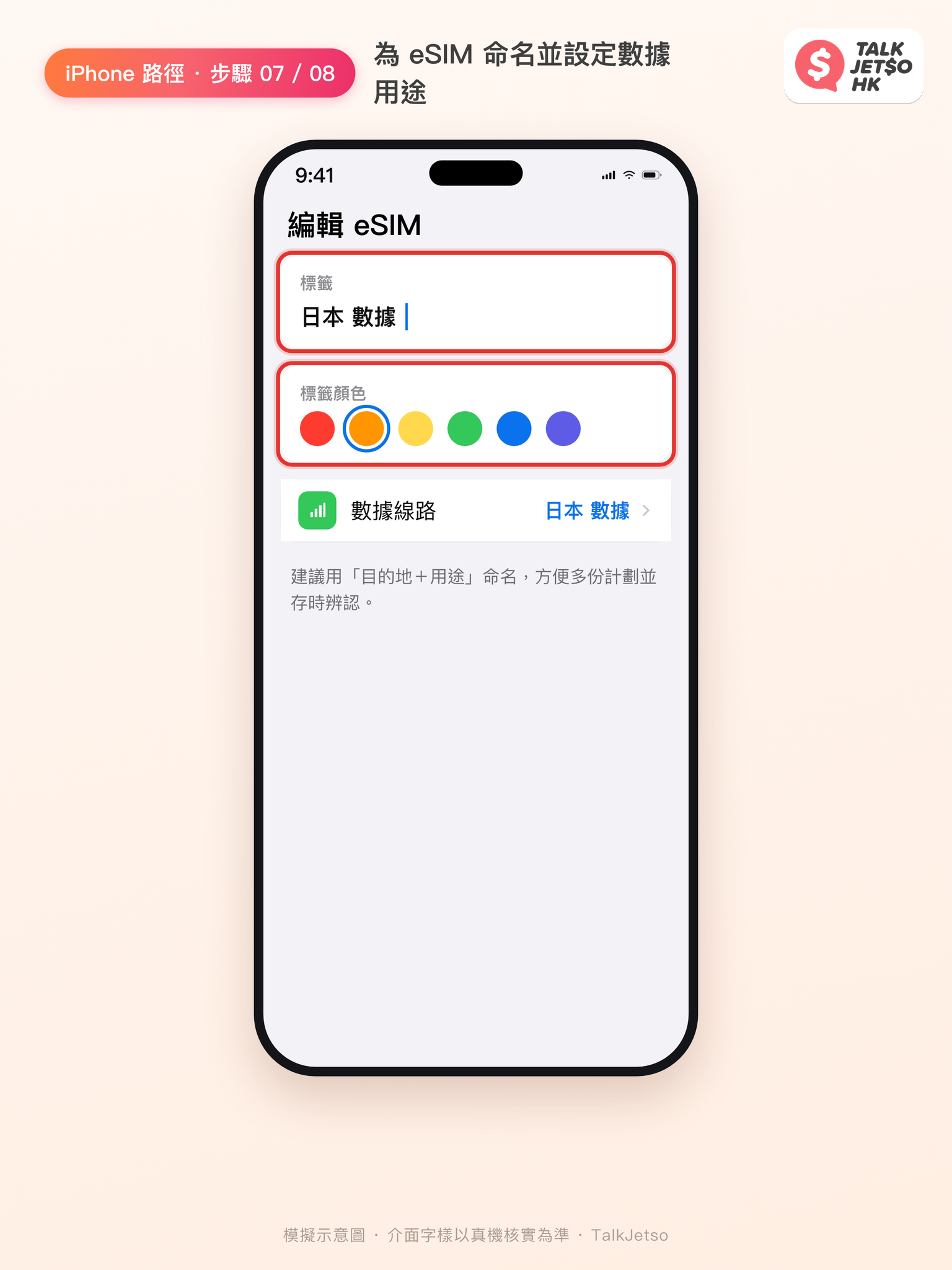
07. 為這份 eSIM 點擊「編輯 eSIM 標籤」並命名(建議用目的地加用途,例如「日本 數據」),設定其用途為流動網絡。
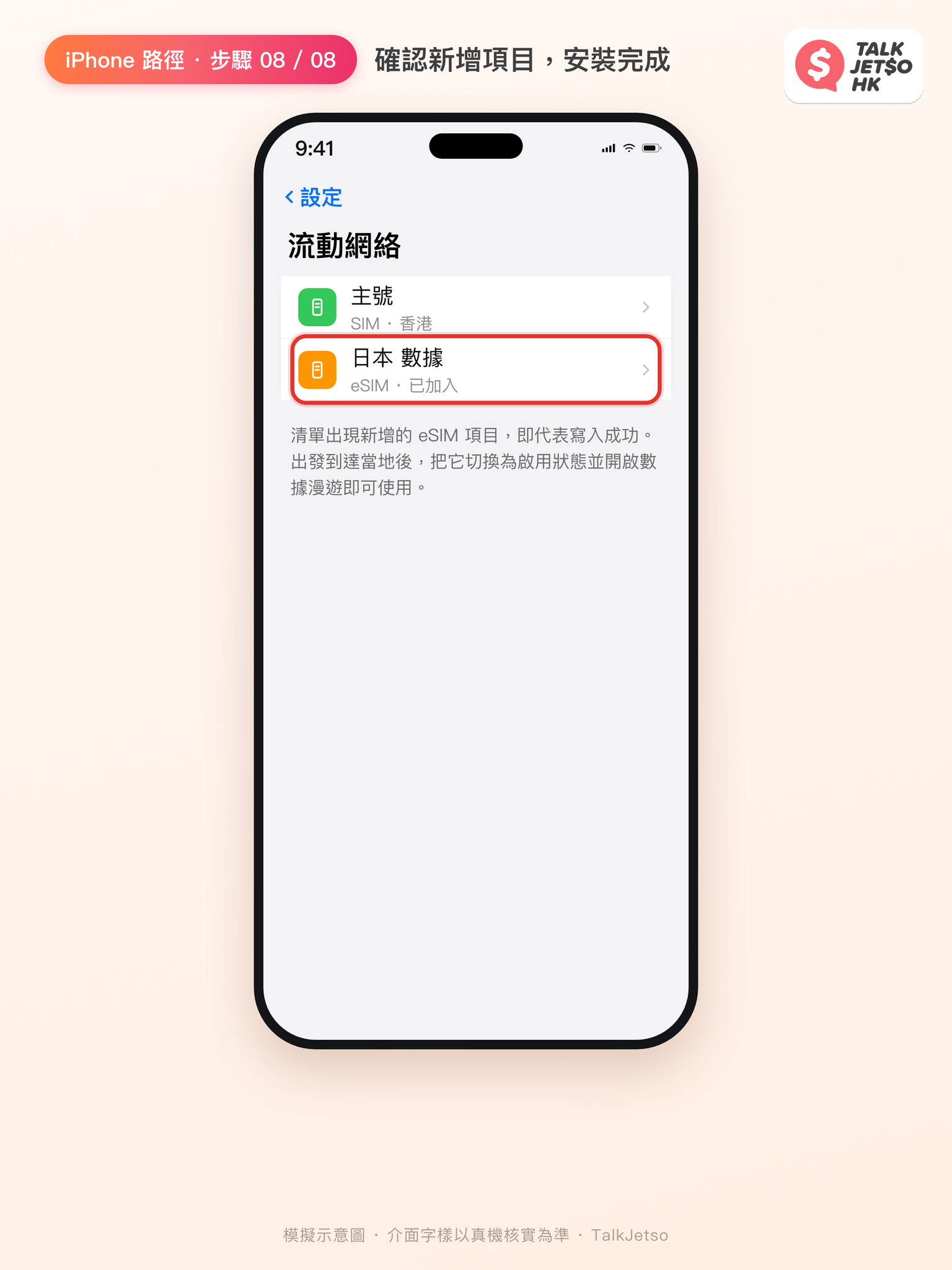
08. 完成後回到「流動網絡」頁,確認清單出現新增的計劃項目;出發到達當地後,把它切換為啟用狀態即可使用。
3. 安裝完成後,如何確認成功?
三個檢查點(於 2026-11-02 核實):
1. 到「設定 → 流動網絡」,清單中出現你剛命名的 eSIM 項目,代表寫入成功。
2. 標籤名稱與顏色可以事後修改,方便多份計劃並存時辨認。
3. 手機同時有多份計劃時,注意把「數據線路/流動網絡」選為你想用的那份;未啟用前,本港號碼的通話與短訊不受影響。
到達當地後,把該 eSIM 啟用並開啟數據漫遊,手機便會連接當地合作網絡,數據有效期自啟用開始計算。
4. 到達當地仍未能連線,怎麼辦?
先不用重裝,按次序做三個最低成本的檢查:
1. 檢查該 eSIM 已啟用、數據漫遊已開啟,且當前數據線路選中了它;
2. 開關一次飛行模式,讓手機重新搜尋網絡;
3. 重新啟動手機,等待一至兩分鐘。
三步之後仍未能連線,錯誤訊息與當地網絡覆蓋等情況各有原因,請帶同訂單編號,透過 TalkJetso 的 WhatsApp 客服入口〔暫定:客服入口與營業時間以站方公佈為準〕求助,客服與售後由 TalkJetso 全程跟進(本產品經上游電信商線路提供)。更完整的疑難排解,見延伸閱讀的文章矩陣。
5. iPhone 安裝 eSIM 常見問題(FAQ)
Q1:任何 iPhone 都可以這樣安裝 eSIM 嗎?
不一定。eSIM 支援集中於近年的機型,裝之前在「設定 → 一般 → 關於本機」查看有否 EID 資料欄,或參照支援機型清單;未有該欄位的機型請改用實體卡方案。
Q2:不需要下載 App 就能安裝 eSIM 嗎?
不需要。TalkJetso 的 eSIM 以電郵發送 QR Code,iPhone 用系統內建的「設定」掃描安裝,從來不必下載 App 或註冊帳戶;用量查詢同樣在「設定 → 流動網絡」內即可查看,見第 6 節。
Q3:QR Code 在哪裡?沒有收到確認電郵怎麼辦?
QR Code 由訂單確認電郵發送,下單後請留意你填寫的電郵地址。如果沒有收到,先檢查垃圾郵件資料夾;仍找不到,向 TalkJetso 客服(WhatsApp,入口見第 4 節)提供訂單編號申請補發。
Q4:掃描 QR Code 時出現「無效」或其他錯誤提示,怎麼辦?
先確認掃描的是完整、清晰的碼(鏡頭對準另一個螢幕上的碼,勿拍螢幕反光),並保持網絡穩定後重試一次。若仍出現錯誤提示,請把螢幕上的提示文字原樣傳給客服跟進,因為不同原因的提示文字與處理方法不同〔攔截位:錯誤訊息字串待 TalkJetso 真機捕獲後逐字補入,捕獲前本條不作具體聲稱〕。碼一經消耗無法重掃,需要補發新碼(政策見第 1 節)。
Q5:裝錯步驟或誤刪了 eSIM,可以重新掃描安裝嗎?
每個 QR Code 限安裝一次。碼一經使用,即使把 eSIM 從手機移除,也無法用同一條碼自行重新安裝;請向 TalkJetso 客服申請補發新碼。行程中途打算換機的,建議先與客服確認安排。
Q6:出發前可以提早安裝 eSIM 嗎?有效期由何時開始計算?
可以,而且建議出發前在家用 Wi-Fi 完成安裝,落地即用。數據有效期自啟用日開始計算,安裝本身不會起算;計劃須在購買後 30 日內啟動,請按行程日期安排。
Q7:安裝完成後,到達當地仍無法上網怎麼辦?
依次檢查:該 eSIM 是否啟用、數據漫遊是否開啟、當前數據線路是否選中它;然後開關飛行模式一次,仍未解決就重啟手機。三步無效請帶同訂單編號經 WhatsApp 客服入口求助,見第 4 節。
6. 總結:下一步做甚麼?
安裝是整趟旅程裡最簡單的一步:展開電郵裡的 QR Code,掃描,等五分鐘。裝好之後:
- 查用量:在「設定 → 流動網絡 → 該計劃的數據使用情況」,系統內建統計即時可查,不需要第三方 App。
- 停用與移除:多份計劃並存時,把數據線路切回本港卡即可停用旅遊 eSIM;留意移除不等於退費,且每個 QR Code 限安裝一次,誤刪須經客服補發,條款以訂單頁為準。
- 出發前選購:在 TalkJetso 選購旅遊 eSIM,出發前掃描電郵內的 QR Code 即完成安裝,到達後即可使用()。
延伸閱讀:
- 〈eSIM 安裝教學(Android 篇):Samsung Galaxy 掃描 QR Code 八步完成〉
- 〈eSIM 是什麼?2026 完整解析:原理+優缺點〉
- 〈哪款手機支援 eSIM?2026 機型清單與 3 分鐘自查法〉
- 〈eSIM 與國際漫遊比較〉
- 〈eSIM 與隨身 Wi-Fi 分享器比較〉
- 〈旅遊 eSIM 用量管理與續購指南〉
- 地區指南系列:日本/泰國/韓國/歐洲 eSIM 使用攻略
免責聲明:本文選單名稱與介面步驟隨 iOS 版本更新可能變更,以你的 iPhone 實際畫面為準;價格與計劃以產品頁即時條款為準。資料最後核實日期:2026-11-02,如發現過期請通知我們。
作者:TalkJetso 編輯部|發文日期:2026-11-02|資料最後核實:2026-11-02|約 5 分鐘閱讀